Three.jsと音楽に合わせてタイミングよく歌詞が動くAPI「TextAlive App Api」を使ったアプリケーションの作り方を紹介いたします。
【Demo】https://misora.main.jp/ea4azmyb/voice/
Demoのような単語が宙に舞う作例を作れるように、基礎を中心に解説をしようと思います。DemoデータをGitHubをアップしております。解説が不要な方は、以下を参照ください。
TextAlive App API をはじめる前に
ライセンスについて
TextAlive App APIは、規約に則ったアプリの利用料は無償、商用利用する場合は事前に相談のこと。
使用する楽曲は、アプリ内で利用できる楽曲や歌詞などは、開発者が適切な権利を有していたり、権利者から許諾を受けていたりする「利用可能コンテンツ」に限られます。とのことなので、事前に楽曲管理者の承諾が別途必要です。ご注意ください。
https://developer.textalive.jp/terms/

プログラミング・コンテスト
APIを使っていろいろ制作してみたい方!
毎年4月あたりから、初音ミクのマジカルミライで「プログラミング・コンテスト」が行われています。グランプリ曲を使ったWebアプリケーション(リリックアプリ)を募集しております。ぜひチャレンジしてみてはいかがでしょうか?
デモサイトは、コンテスト用の楽曲を使用させていただきました。
https://developer.textalive.jp/events/magicalmirai2024/

TextAlive App APIとは
TextAlive App API は、音楽に合わせてタイミングよく歌詞が動くWebアプリケーション(リリックアプリ)を開発できるJavaScript用のライブラリです。
https://developer.textalive.jp/app/

Web上で公開されている楽曲と歌詞を利用しています。楽曲と歌詞はいずれもURLが TextAlive サービスサイトに登録されている必要があります。コンテストでは、楽曲のURLが登録済みなので、特に気にすることなく利用できます。
TextAlive App APIを使用するには、開発者向けのTokenを取得する必要があります。以下のサイトからログインして、開発者登録、新規取得で完了します。コンテストの動画(3:54)に、詳しく解説がありますので、ぜひ参照ください。

TextAlive App APIの基礎
TextAlive App Apiの開発者向けTokenを取得できましたでしょうか? 取得しない場合、歌詞情報などを取得できないので、ぜひ取得してください。
まずは、以下の画像のように、console.log上に、歌詞の情報を出力させたものを作成したいと思います。(数値はPosition値、文字は歌詞(文字・単語・フレーズ)になります。)

npm
npm パッケージのインストールしてください
npm install textalive-app-apiHTML
再生・停止ボタンを作ります。
<!--Play&Stop Button-->
<div id="btn-area">
 <button id="Play-Btn">PLAY</button>
 <button id="Stop-Btn">STOP</button>
</div>
Javascript
ここからTextAlive App Apiです。(★★★★★に取得したTokenを入力ください)
import { Player } from "textalive-app-api";//TextAlive_APi Init
const player = new Player({
//
app: {
token: "★★★★★",//Token ★★★★★取得したトークンを追加ください!!!★★★★
parameters: [
]
},
mediaElement: document.querySelector("#media"),
vocalAmplitudeEnabled : true,/*歌声の声量*/
valenceArousalEnabled : true,/*感情値*/
//fontFamilies: ["kokoro"], // null <= すべてのフォントを読み込む
//lyricsFetchTimeout:1000, //
//throttleInterval:10, //アップデート関数の発行間隔をしていする。ミリセカンド。
//mediaBannerPosition:"top", //音源メディアの情報を表示する位置を指定する。座標指定ではない。
});//テキストのグローバル変数
let nowChar = "";
let nowWord = "";
let nowPhrase = "";
//曲の長さ&終了処理をする
let endTime = 0;
let voiceEndTime = 0;
//最大声量
let MaxVocal = 0;
let SongVocal = 0; //0~1の値
// リスナの登録 / Register listeners
player.addListener({
onAppReady: (app) => {
if (!app.managed) {
// Jsonデータ内にパラメータを格納しております。
// player.createFromSongUrl( Songs[0].url, Songs[0].data);
// SUPERHERO / めろくる
player.createFromSongUrl("https://piapro.jp/t/hZ35/20240130103028", {
video: {
// 音楽地図訂正履歴
beatId: 4592293,
chordId: 2727635,
repetitiveSegmentId: 2824326,
// 歌詞タイミング訂正履歴: https://textalive.jp/lyrics/piapro.jp%2Ft%2FhZ35%2F20240130103028
lyricId: 59415,
lyricDiffId: 13962
}
});
} else {
console.log("No app.managed");
}
if (!app.managed) {}
},
onAppMediaChange: (mediaUrl) => {
console.log("新しい再生楽曲が指定されました:", mediaUrl);
},
onVolumeUpdate: (e)=>{
console.log("Volume", e);
},
onFontsLoad: (e) =>{/* フォントが読み込めたら呼ばれる */
console.log("font", e);
},
onTextLoad: (body) => {/* 楽曲のテキスト情報が取得されたら */
console.log("onTextLoad",body);
},
onVideoReady: (video)=> {/* 楽曲情報が取れたら呼ばれる */
if (!player.app.managed) {
MaxVocal = player.getMaxVocalAmplitude();
console.log("最大声量:" + MaxVocal)
//終了処理のために取得するグローバル変数
voiceEndTime = player.video.data.endTime;
endTime = player.video.data.duration;
console.log("終了時間 VoiceEndTime:" + voiceEndTime);
console.log("終了時間 duration:" + endTime);
console.log("FPS:" + player.fps);
}//END if (!player.app.managed)
},
onTimerReady() {/* 再生コントロールができるようになったら呼ばれる */
//loadingのテキストの書き換え
console.log("再生準備ができました");
//再生ボタンのスイッチング
document.getElementById("Play-Btn").addEventListener("click", () => function(p){
if (p.isPlaying){
//再生中
}else{
//再生してない
p.requestPlay();
}
}(player));
//停止ボタンのスイッチング
document.getElementById("Stop-Btn").addEventListener("click", () => function(p){
if (p.isPlaying){
//再生中なら
p.requestStop();
}else{
//再生してない
}
}(player));
},
onPlay: () => {/* 再生時に呼ばれる */
console.log("player.onPlay");
},
onPause: () => {
console.log("player.onPause");
//★初期起動時にpostion値が入るバグ回避
player.requestStop();//onStopを呼ぶ
},
onSeek: () => {
console.log("player.onSeek");
},
onStop: () => {
console.log("player.onStop");
//初期化
nowChar = "";
nowWord = "";
nowPhrase = "";
},
// Play Loop
onTimeUpdate: (position) =>{
console.log(position);
/* 歌詞&フレーズ */
let Char = player.video.findChar(position - 100, { loose: true });
let Word = player.video.findWord( position - 100, { loose: true });
let Phrase = player.video.findPhrase( position - 100, { loose: true });
//文字を取得する
if(nowChar != Char.text){
nowChar = Char.text;
console.log(nowChar);
}//End if(char)
//単語を取得する
if(Word){
if(nowWord != Word.text){
nowWord = Word.text;
console.log(nowWord);
}
}//End if(Word)
//フレーズを取得する
if(Phrase) {
if(nowPhrase != Phrase.text){
nowPhrase = Phrase.text
console.log(nowPhrase);
}
}//End if(phrase)
//ボーカルの声量を取得する
//SongVocal = player.getVocalAmplitude(position)/ MaxVocal;
//console.log(SongVocal);
//楽曲の長さを100%で表示する
//positionbarElement.style.width = Math.floor( position ) / endTime * 100 + "%";
}// End onTimeUpdate
});//END player.addListenerHTMLのPlyaボタンを押すと楽曲の曲とTextAliveが開始されます。ブラウザのdeveloerToolを開いて、console.logの値が表示されているればOKです。曲が終了すると自動でLoopが停止します。
コードの中身を簡単に解説すると、
再生が開始されると onTimeUpdate: (position) の関数がLOOPして、positionの値が更新されていきます。
基本的に、ここの箇所から、positionの値を参照して、player.video.findChar()やplayer.video.findWord()、player.video.findPhrase()を使い、歌詞の文字・単語・文章を取得して、タイミングよく歌詞を表示させていきます。
そのほかにも、position値からビートを取得するplayer.findBeat()やボーカルの声量取得するplayer.getVocalAmplitude()、などで楽曲のいろいろなパラメータをonTimeUpdate内で取得できます。
よく使う関数
歌詞(フレーズ)を取得:player.video.findPhrase(position, { loose: true })

歌詞(単語)を取得:player.video.findWord(position, { loose: true })

歌詞(文字)を取得:player.video.findChar(position, { loose: true })

歌声の声量を取得:player.getVocalAmplitude(position)

ビートの情報を取得:player.findBeat(position)  or  player.findBeat(position).progress(position)

サビ区間の情報を取得:player.findChorus(player.timer.position)
以上が、TextAlive App APIの基本的な要素になります。
さらに詳しい解説は、公式サイトを参考ください。
Three.jsと組み合わせる
Three.jsを使った方法で、歌詞情報を取得させていきたいと思います。
Three.jsを使うので、TextAliveのonTimeUpdate: (position)を使わずに、Three.jsのrenderLoop{requestAnimationFrame(renderLoop)}内で、positionを更新して、TextAliveと連携するように変更したいと思います。
Javascript
TextAlive のonTimeUpdate()は使わないので、削除するもしくはコメントアウトしてください。
// 上記のコードと同じで、
// onTimeUpdate()内のコードを削除する、またはコメントアウトする
//

// リスナの登録 / Register listeners
player.addListener({

    onAppReady: (app) => {
      if (!app.managed) {

        // Jsonデータ内にパラメータを格納しております。
        // player.createFromSongUrl( Songs[0].url, Songs[0].data);

        // SUPERHERO / めろくる
        player.createFromSongUrl("https://piapro.jp/t/hZ35/20240130103028", {
          video: {
            // 音楽地図訂正履歴
            beatId: 4592293,
            chordId: 2727635,
            repetitiveSegmentId: 2824326,
            // 歌詞タイミング訂正履歴: https://textalive.jp/lyrics/piapro.jp%2Ft%2FhZ35%2F20240130103028
            lyricId: 59415,
            lyricDiffId: 13962
          }
        });


      } else {
        console.log("No app.managed");
      }

      if (!app.managed) {}
    },

    onAppMediaChange: (mediaUrl) => {
      console.log("新しい再生楽曲が指定されました:", mediaUrl);
    },


    /*省略*/


    onPlay: () => {/* 再生時に呼ばれる */
      console.log("player.onPlay");
    },

    onPause: () => {
      console.log("player.onPause");
      //★初期起動時にpostion値が入るバグ回避
      player.requestStop();//onStopを呼ぶ
    },

    onSeek: () => {
      console.log("player.onSeek");
    },

    onStop: () => {
      console.log("player.onStop");

      //初期化
      nowChar = "";
      nowWord = "";
      nowPhrase = "";
    },

    //再生時に回転する 再生位置の情報が更新されたら呼ばれる */
    // onTimeUpdate: (position) =>{
    //   console.log(position);

    //   /* 歌詞&フレーズ */
    //   let Char = player.video.findChar(position - 100, { loose: true });
    //   let Word = player.video.findWord( position - 100, { loose: true });
    //   let Phrase = player.video.findPhrase( position - 100, { loose: true });

    //   //文字を取得する
    //   if(nowChar != Char.text){
    //         nowChar = Char.text;
    //         console.log(nowChar);
    //   }//End if(char)

    //   //単語を取得する
    //   if(Word){
    //     if(nowWord != Word.text){
    //         nowWord = Word.text;
    //         console.log(nowWord);
    //     }
    //   }//End if(Word)

    //   //フレーズを取得する
    //   if(Phrase) {
    //     if(nowPhrase != Phrase.text){
    //         nowPhrase = Phrase.text
    //         console.log(nowPhrase);
    //     }
    //   }//End if(phrase)

    //   //ボーカルの声量を取得する
    //   //SongVocal = player.getVocalAmplitude(position)/ MaxVocal;
    //   //console.log(SongVocal);

    //   //声量を100%で表示する
    //   //positionbarElement.style.width = Math.floor( position ) / endTime * 100 + "%";

    // }// End onTimeUpdate


});//END player.addListener
Three.jsで、必要最低限のSceneとRender、Cameraをセットします。
import * as THREE from 'three'
import { OrbitControls } from 'three/examples/jsm/controls/OrbitControls.js'
/////////////////////////////////////////////////////////////////////////
///// SCENE CREATION
const scene = new THREE.Scene()
scene.background = new THREE.Color('#eee');
/////////////////////////////////////////////////////////////////////////
///// RENDERER CONFIG
let PixelRation = 1; //PixelRatio
PixelRation = Math.min(window.devicePixelRatio, 2.0);
const renderer = new THREE.WebGLRenderer({
canvas:document.getElementById("MyCanvas"),
alpha:true,
antialias:true,
});
renderer.setPixelRatio(PixelRation) //Set PixelRatio
renderer.setSize(window.innerWidth, window.innerHeight) // Make it FullScreen
/////////////////////////////////////////////////////////////////////////
///// CAMERAS CONFIG
const camera = new THREE.PerspectiveCamera(50, window.innerWidth / window.innerHeight, 1, 1000)
camera.position.set(0.0, 0.0, 180.0);
scene.add(camera)
/////////////////////////////////////////////////////////////////////////
///// CREATE ORBIT CONTROLS
const controls = new OrbitControls(camera, renderer.domElement)
Three.jsで同様に、console.log上に、歌詞の情報を出力してみようと思います。
/////////////////////////////////////////////////////////////////////////
//// RENDER LOOP FUNCTION
const clock = new THREE.Clock();
//const positionbarElement = document.getElementById("nav-bar");

function renderLoop() {
    //stats.begin();//STATS計測

    const delta = clock.getDelta();//animation programs
    const elapsedTime = clock.getElapsedTime();

    ////////////////////////////////////////
    // TextAlive

    if(player.isPlaying){
      const position = player.timer.position;

      let Char = player.video.findChar(position - 100, { loose: true });
      let Word = player.video.findWord( position - 100, { loose: true });
      let Phrase = player.video.findPhrase( position - 100, { loose: true });

      //文字を取得する
      if(nowChar != Char.text){
            nowChar = Char.text;
            console.log(nowChar);
      }//End if(char)

      //単語を取得する
      if(Word){
        if(nowWord != Word.text){
            nowWord = Word.text;
            console.log(nowWord);
        }
      }//End if(Word)

      //フレーズを取得する
      if(Phrase) {
        if(nowPhrase != Phrase.text){
            nowPhrase = Phrase.text
            console.log(nowPhrase);
        }
      }//End if(phrase)

      //再生バーの更新
      //positionbarElement.style.width = Math.floor( position ) / endTime * 100 + "%";
    }

    // End TextAlive
    ////////////////////////////////////////

    renderer.render(scene, camera) // render the scene using the camera
    requestAnimationFrame(renderLoop) //loop the render function

    //stats.end();//stats計測
}

renderLoop() //start rendering
画像のように、console.logの内容が表示されれば完了です。
再生ボタンを押すと、renderLoop()内のif(player.isPlaying)がTrueになり、中の関数が回りはじめます。これで、TextAliveのonTimeUpdate: (position)と同じような挙動を実現させます。
Three.jsで歌詞オブジェクトを作成して、デモのように表示させる
今回は、歌詞の単語を取得して、その情報から単語の3Dオブジェクトを出力させて、一定時間後に削除するものを作成します。下の画像のようなものになります。
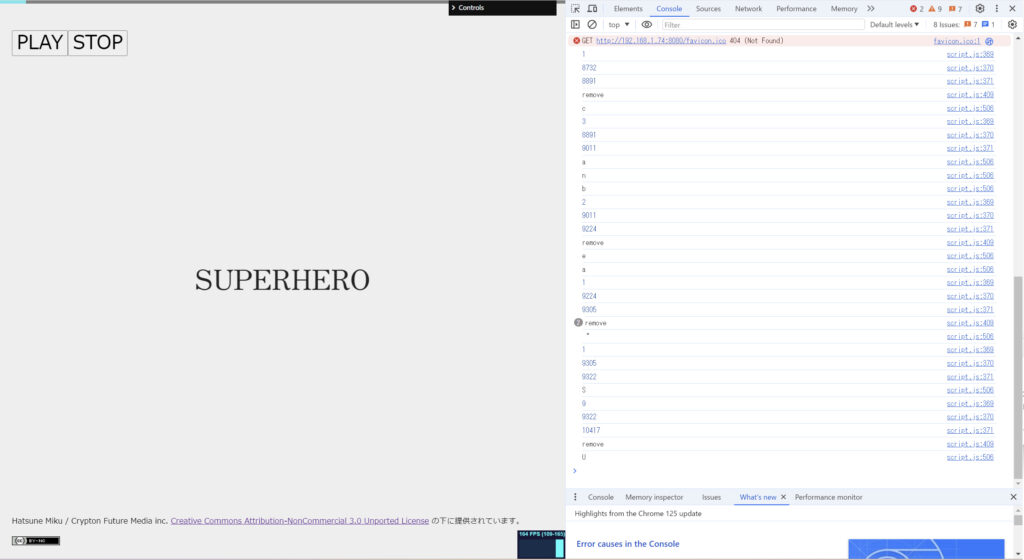
FontのJsonデータからshapeを生成させます。生成方法などの詳細はこちらの記事をを参照ください。
下記のコードを追加してください。(ZenOldMincho_Regular_min.jsonはGithubのものを使用してください)
Javascript
// sample:https://github.com/mrdoob/three.js/blob/master/examples/webgl_geometry_text_shapes.html

import { FontLoader } from 'three/addons/loaders/FontLoader.js';
import Typeface from '../static/ZenOldMincho_Regular_min.json';

// Three.js でテキストを生成するために必要なフォントデータ
const fontLoader = new FontLoader();
const Ffont  = fontLoader.parse(Typeface);
/////////////////////////////////////////////////////////////////////////
///// 文字を表示させる関数
/////
function DisplayWord(string, wordcount, starttime, endtime, PhraseData){
const String = string;
const StringNum = wordcount; //未使用
const StartTime = starttime;
const EndTime = endtime;
//動詞・名詞
// if( PhraseData._data.pos == "V" || PhraseData._data.pos == "N" ){
// radius = getRandomNum(1, 50)
// }else{
// }
//
// テキストの形成
//
const TEXT = String;
const shapes = Ffont.generateShapes( TEXT, 6 );//文字サイズ
const TextGeometry = new THREE.ShapeGeometry( shapes, 4 );
TextGeometry.computeBoundingBox();
TextGeometry.center();//Center the geometry based on the bounding box.
const TextMaterial = new THREE.MeshBasicMaterial({
color: 0x222222,
side: THREE.DoubleSide,
transparent:true,
opacity: 1.0,
//wireframe: true,
});
const Geotext = new THREE.Mesh( TextGeometry, TextMaterial );
// 表示させる
scene.add(Geotext);
// 一定時間後に削除する
setTimeout(() => {
Geotext.geometry.dispose();
Geotext.material.dispose();
scene.remove(Geotext);
console.log("remove");
}, EndTime -StartTime )
}// end DisplayPhrase/////////////////////////////////////////////////////////////////////////
//// RENDER LOOP FUNCTION
const clock = new THREE.Clock();
//const positionbarElement = document.getElementById("nav-bar");
function renderLoop() {
stats.begin();//STATS計測
const delta = clock.getDelta();//animation programs
const elapsedTime = clock.getElapsedTime();
////////////////////////////////////////
// TextAlive
if(player.isPlaying){
const position = player.timer.position;
let Char = player.video.findChar(position - 100, { loose: true });
let Word = player.video.findWord( position - 100, { loose: true });
let Phrase = player.video.findPhrase( position - 100, { loose: true });
//文字を取得する
if(nowChar != Char.text){
nowChar = Char.text;
console.log(nowChar);
}//End if(char)
//単語を取得する
if(Word) {
if(nowWord != Word.text){
nowWord = Word.text;
const StartTime = Word.startTime - position - 100;
//単語を表示させる関数
setTimeout(() => {
DisplayWord(nowWord, nowWord.length, Word.startTime, Word.endTime, Word);
}, StartTime);
}
}
//フレーズを取得する
if(Phrase) {
if(nowPhrase != Phrase.text){
nowPhrase = Phrase.text
console.log(nowPhrase);
}
}//End if(phrase)
//再生バーの更新
//positionbarElement.style.width = Math.floor( position ) / endTime * 100 + "%";
}
// End TextAlive
////////////////////////////////////////
renderer.render(scene, camera) // render the scene using the camera
requestAnimationFrame(renderLoop) //loop the render function
//stats.end();//stats計測
}
renderLoop() //start rendering新しい歌詞の単語だったら判定式より、DisplayWord()関数を実行して、文字の3Dオブジェクトを出力させています。
これが、基本的なThree.jsとTextAlive App Apiを組み合わせたベースになります。
デモデータのようなものを作成するには、GSAPを使って、表示と同時にアニメーションをセットすることで実現できます。詳しくは、GitHubのファイルを参照ください。
最後に
いかがでしたでしょうか?
TextAlive App API × Three.js の基礎的な内容で、歌詞を表示させるだけですが、慣れないと難しいところだと思い、解説させていただきました。これをベースにいろいろとアレンジしていくことで、リリックアプリを作成することができます。
現在、TextAlive App API を使ったプログラミングコンテストも開催しております。サンプルで使用した楽曲をベースに、作成した作品で応募することができます。ぜひ、作品を投稿してみてはいかがでしょうか?
textalive.jp
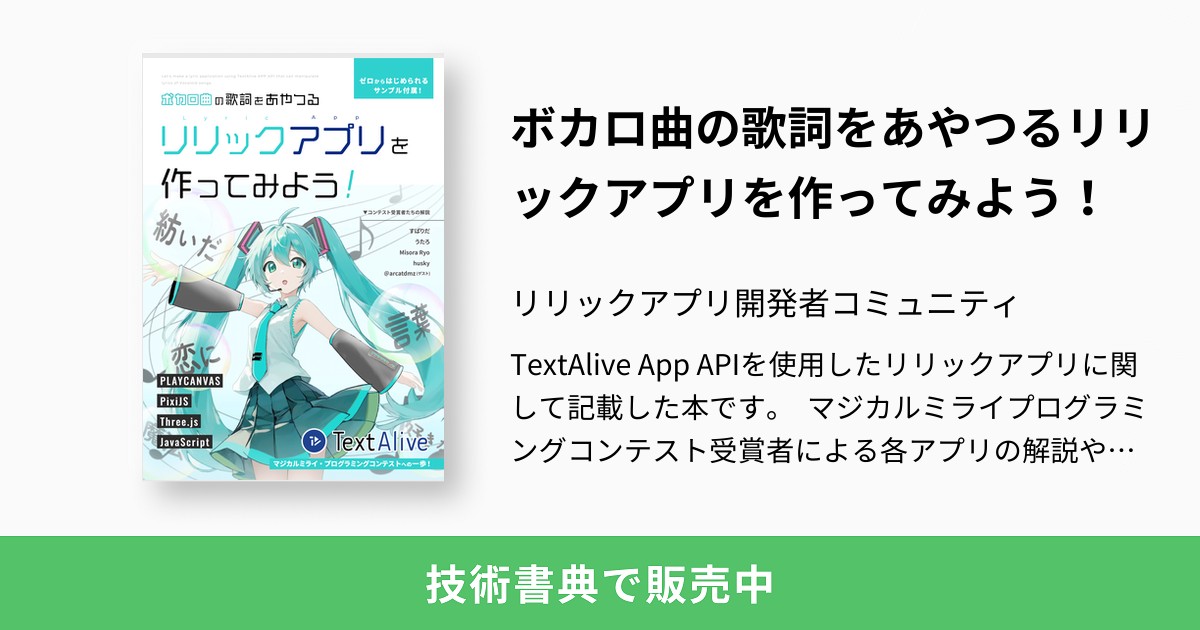
また、TextAlive App Apiの指南書「ボカロ曲の歌詞をあやつるリリックアプリを作ってみよう!」が、技術書典にて、販売中です。私の過去の作品で「Text-Aquarium(テキストアクアリウム)」というものがあります。こちらの作品紹介をベースにThree.jsのテクニックを掲載させていただきました。ぜひ、興味のある方は、読んでみてください!
技術書典
magicalmirai
以上、記事が良かったらXのフォロー、また、もう一つ私の記事をご覧ください。